








Conversación finalizada. Para activar mi servicio, refrescar la página.

ASISTENTE BN

Muchas gracias por usar mi servicio.
Le gustaría evaluar su experiencia:

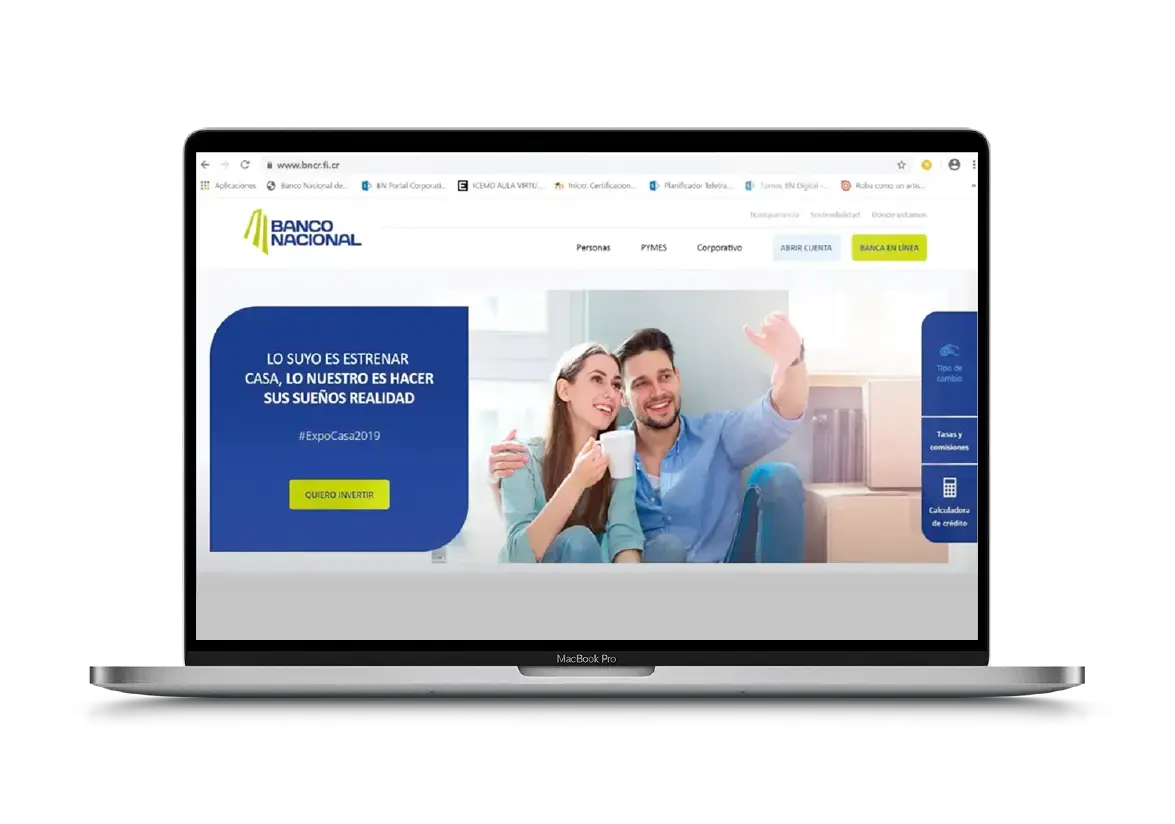
Página de inicio del Banco Nacional de Costa Rica mostrando promoción de ExpoCasa con pareja feliz en sala

Deshabilitar el Token llavero vencido y 
configurar el Token celular.

Manos escribiendo en un teclado de computadora portátil sobre un escritorio de madera con documentos a un lado.

Siga estos pasos:

1
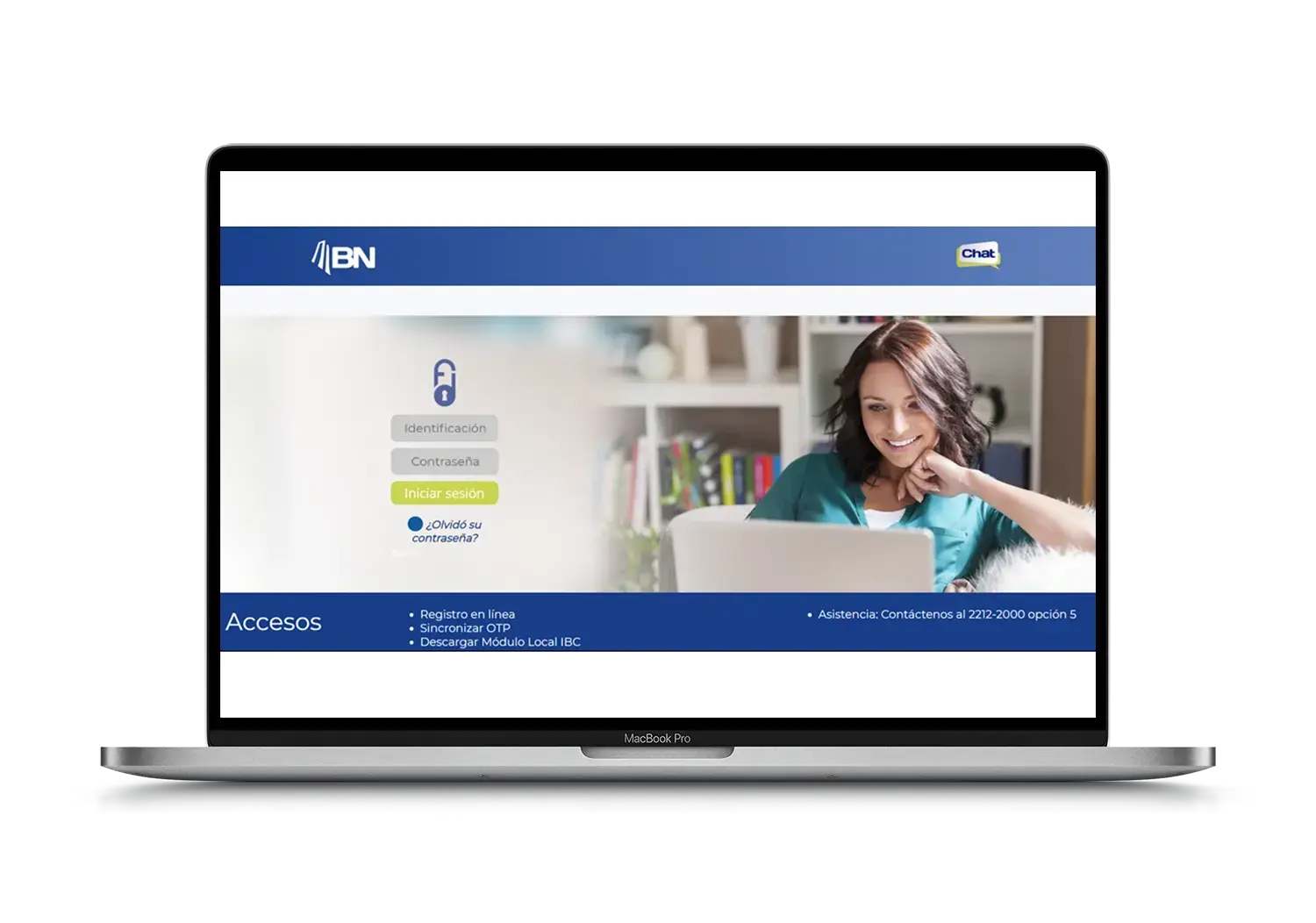
Página de inicio de sesión del BN Internet Banking con campos de identificación y contraseña

Desde el inicio

Si usted tiene el Token llavero vencido, puede ingresar con su clave a la página de Banca en Línea (bncr.fi.cr) desde la computadora y digitar sus credenciales.

2
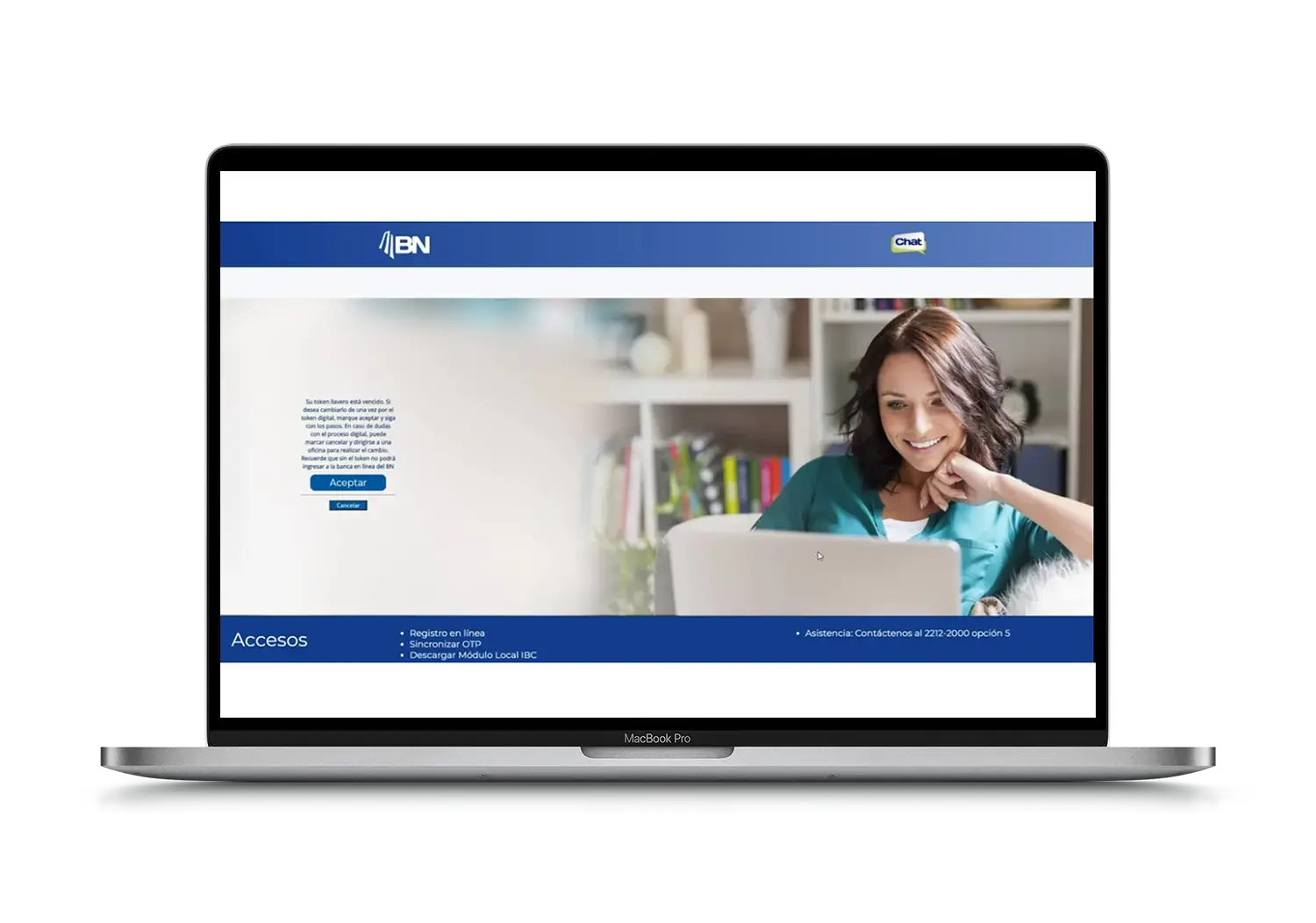
Pantalla de bienvenida del sitio web del Banco Nacional con aviso emergente y mujer sonriendo frente a una laptop.

Confirme la migración al Token Celular

Recibirá un mensaje informativo en el cual se indica que podrá realizar la migración al Token celular, de clic en “Aceptar” para continuar el proceso o presione “Cancelar”. 

3
Página de inicio de sesión de BN Internet Banking con campos de identificación y contraseña visibles en un portátil.

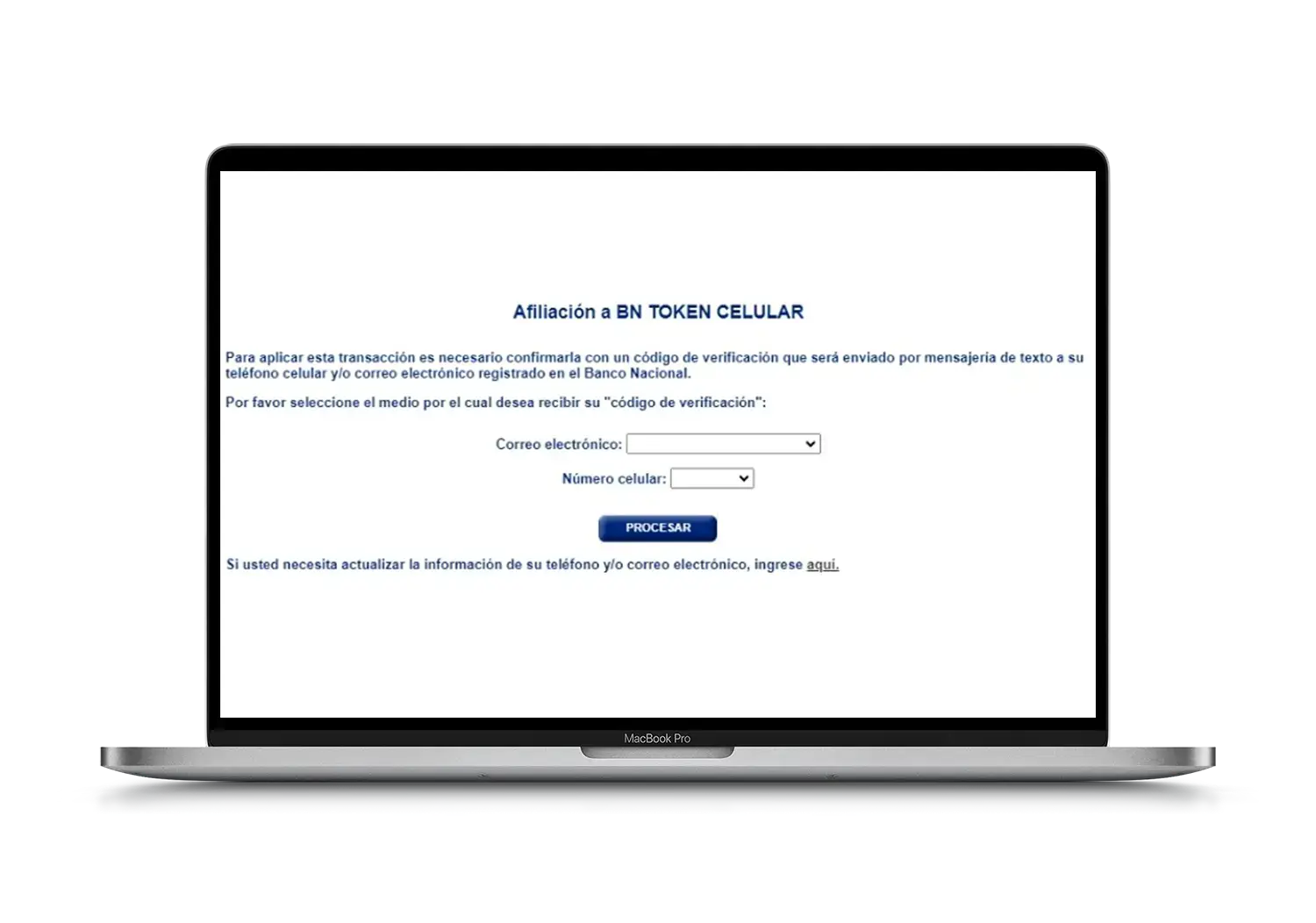
Elija el medio de recepción del código

Seleccione el medio por el cual desea recibir el código de seguridad.

4
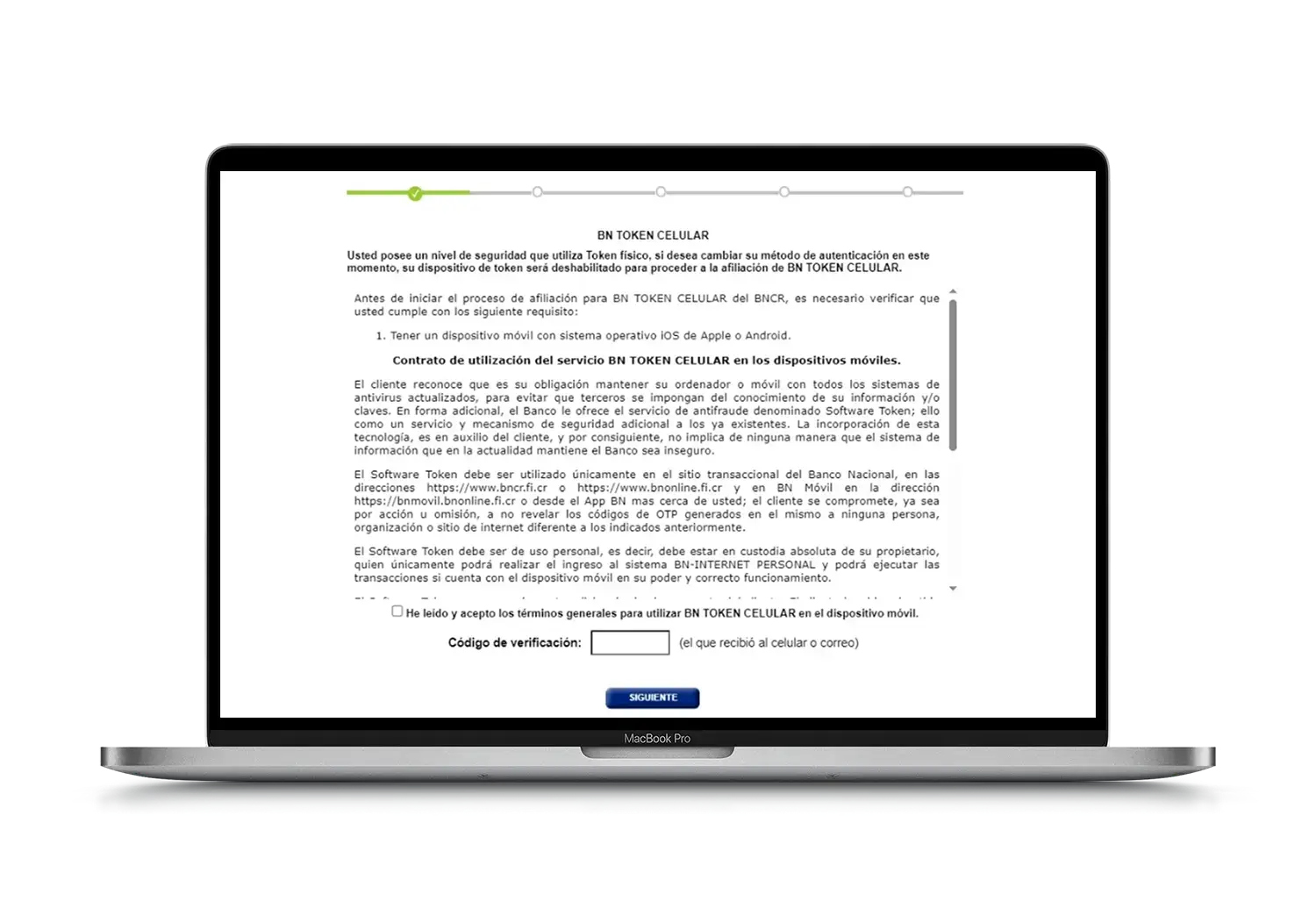
Pantalla del contrato de uso del servicio BN Token Celular con campos para aceptar términos y escribir código de verificación.

Lea y acepte los términos y condiciones

Acepte los términos y digite el código de verificación recibido.

5
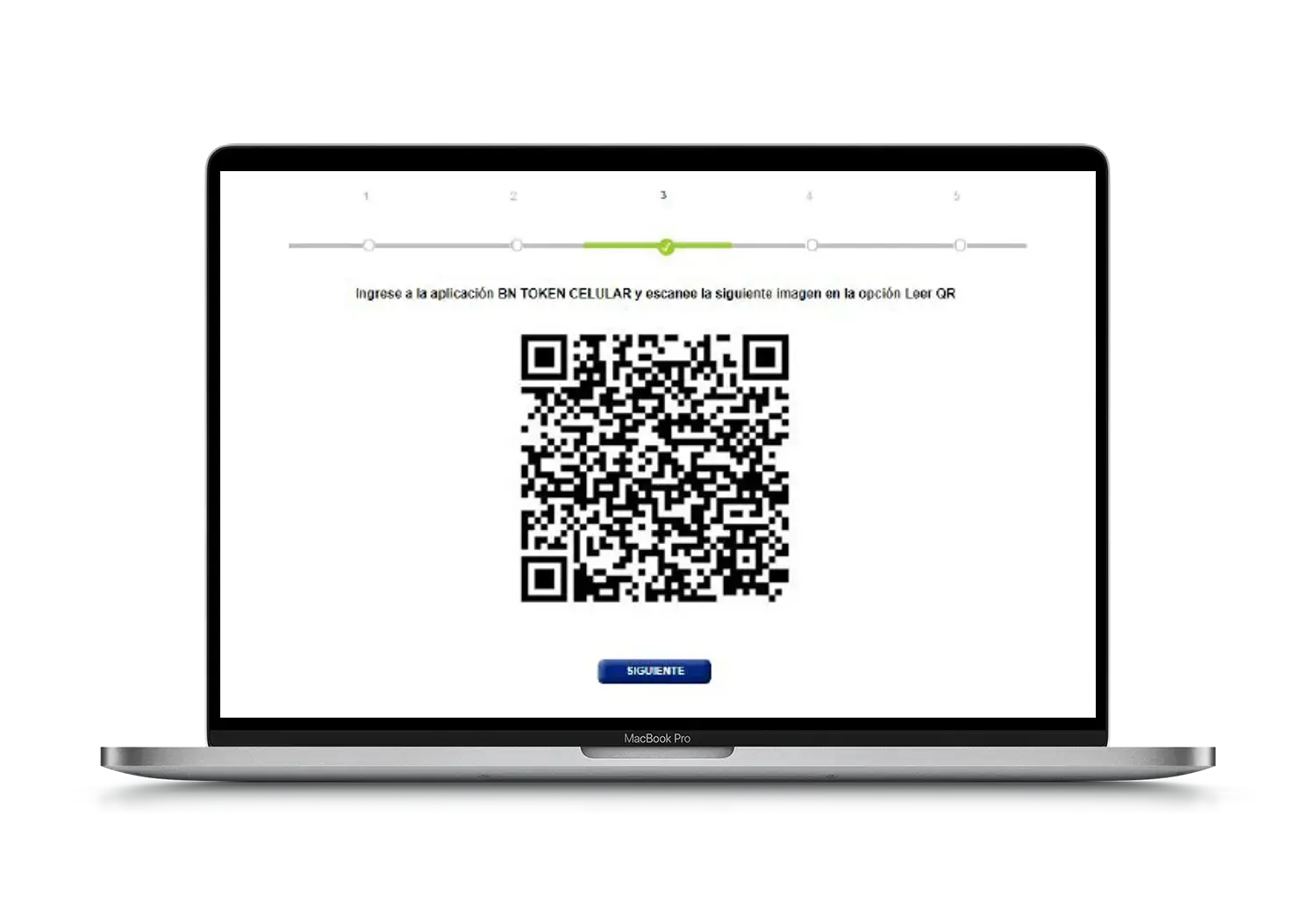
Paso de escaneo de código QR desde la aplicación BN Token Celular para completar el proceso de autenticación.

Escanee el código QR con la App BN Token Celular

Recuerde que para continuar debe estar instalada la App BN Token Celular en su celular.  En la computadora aparecerá un código QR que deberá escanear con la aplicación BN Token Celular. 

6
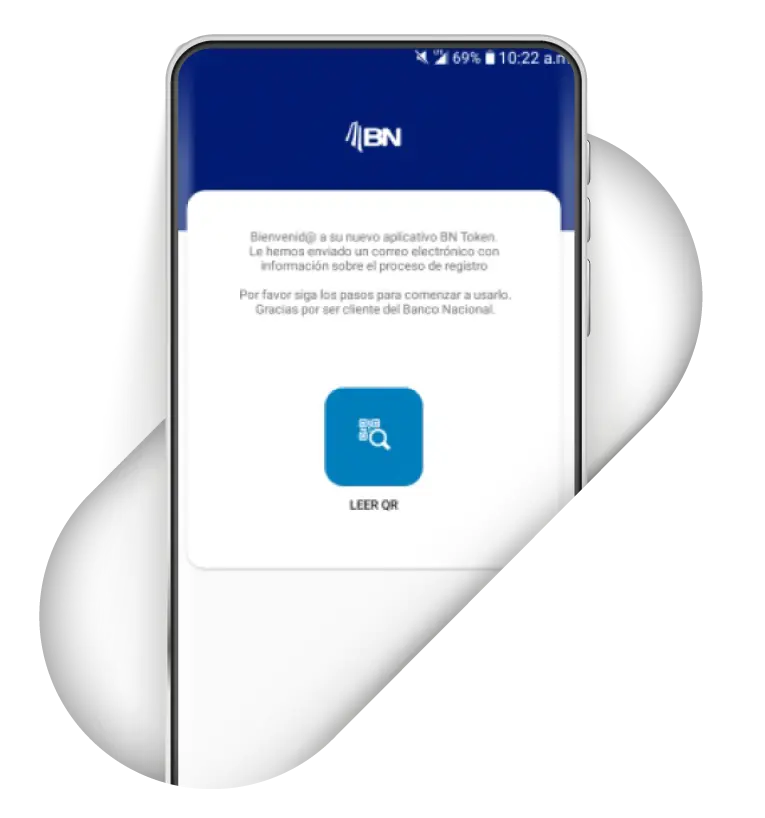
Pantalla de bienvenida de la aplicación BN Token mostrando la opción para escanear código QR.

Pantalla de inicio de la app BN Token Celular para escanear QR

Desde la aplicación, presione el icono “Leer QR” y lea el código generado en Banca en línea.

7
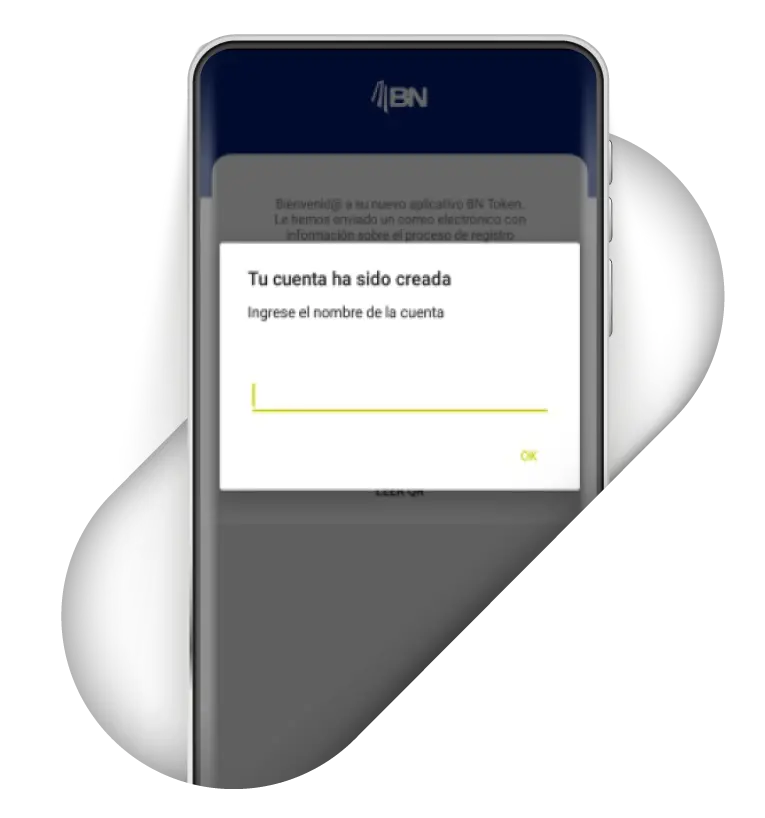
Aplicación BN Token mostrando mensaje de cuenta creada con campo para ingresar el nombre de la cuenta.

Asigne un nombre a su cuenta en la aplicación

Luego de escanear el código QR, deberá digitar un nombre (el de su preferencia) a la cuenta, el cual se le mostrará siempre al ingresar a la aplicación.

8
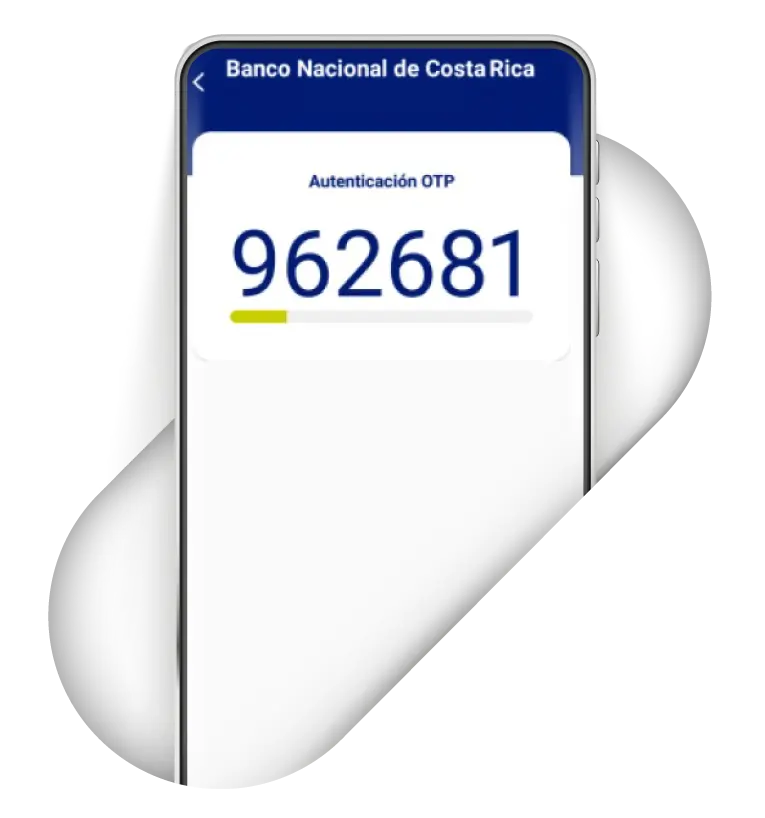
Aplicación BN Token del Banco Nacional mostrando código de autenticación OTP activo.

Genere un OTP desde la aplicación

Al ingresar el nombre de usuario y presionar el botón “OK”, automáticamente se genera un OTP (considerar que cada OTP tiene un tiempo de expiración).

9
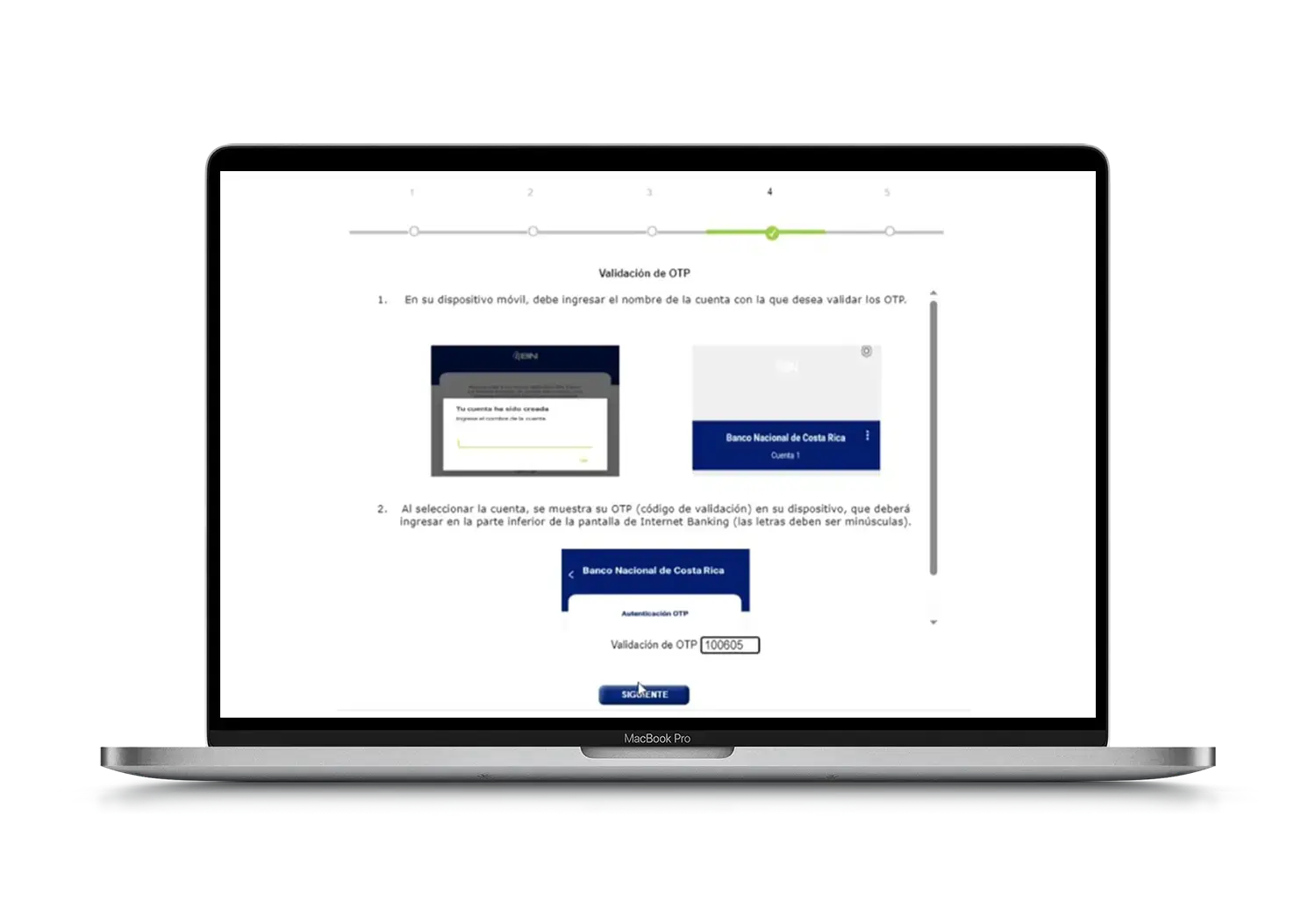
Pantalla de finalización del proceso de activación de BN Token Celular con botón de desconexión.

Ingrese el OTP y continúe con la validación

Para continuar con el proceso en Banca en línea, debe ingresar el OTP generado por la App BN Token Celular en “Validación de OTP” y presionar el botón “Siguiente”.

10
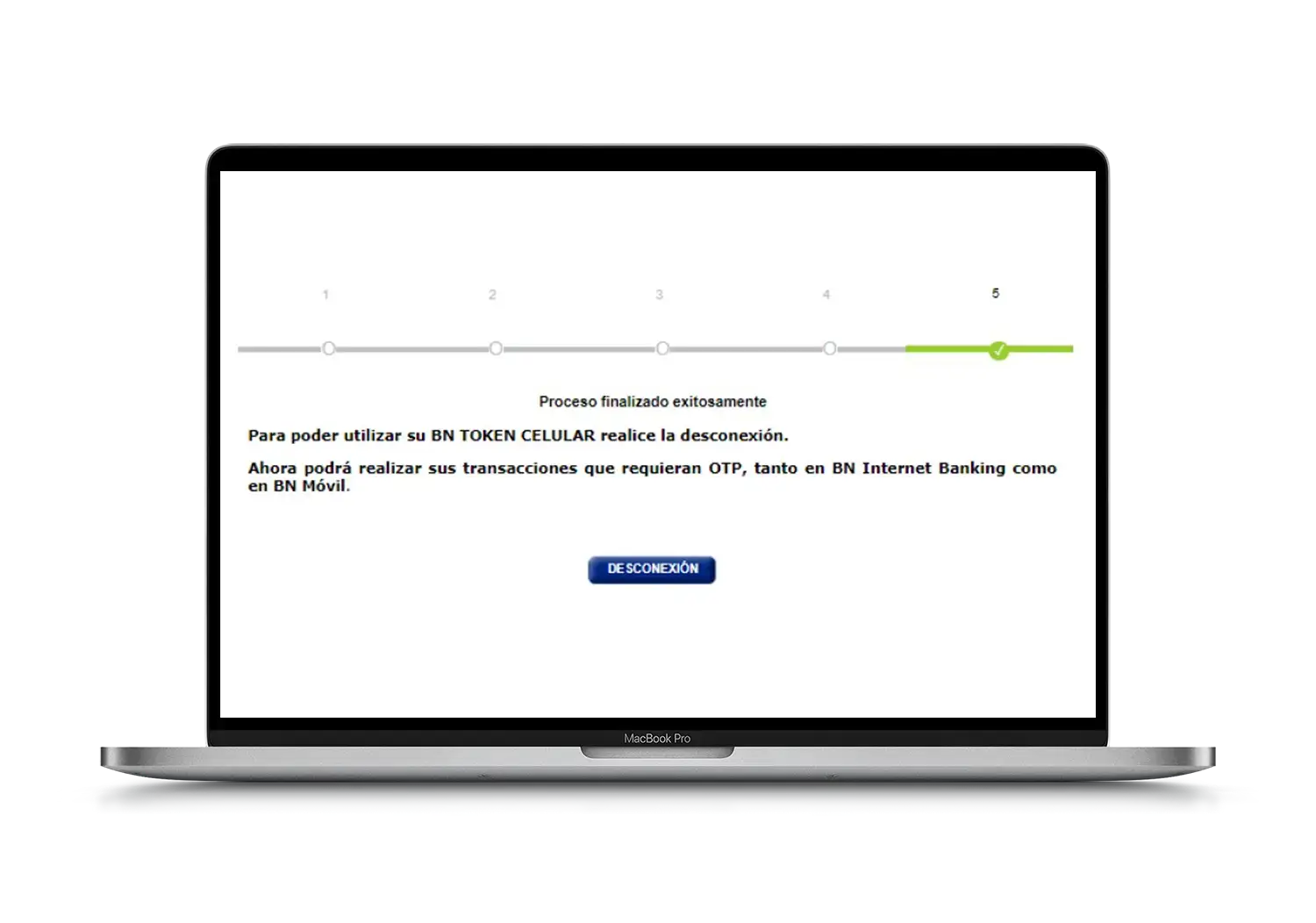
Pantalla de confirmación de afiliación a BN Token Celular mostrando el mensaje de proceso finalizado exitosamente en un laptop.

Debe presionar el botón “Desconexión”

Para poder utilizar su BN Token celular realice la desconexión.

11
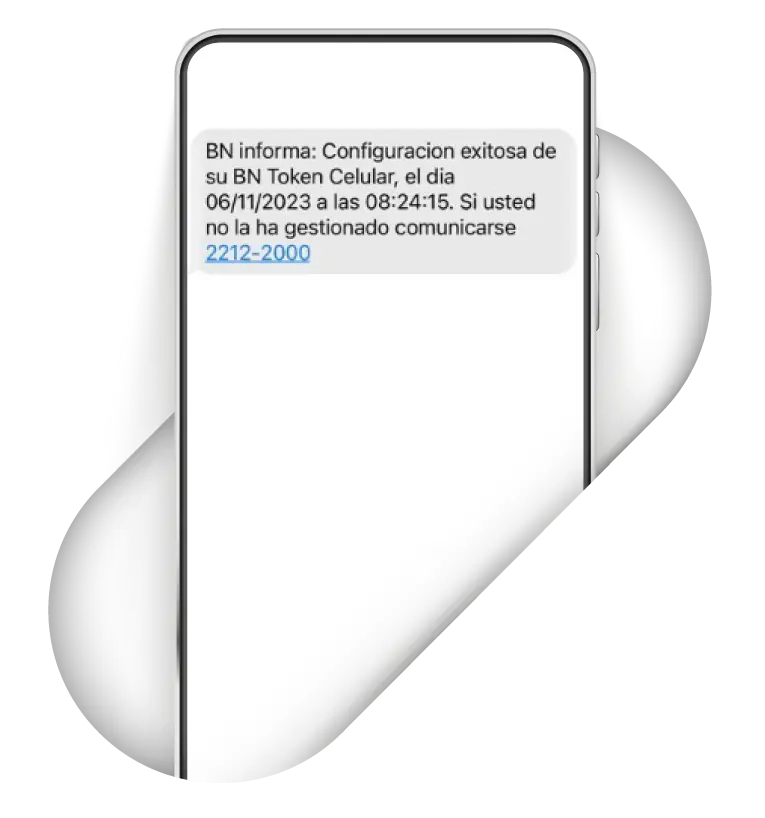
Mensaje SMS del Banco Nacional confirmando la configuración exitosa del BN Token Celular con fecha y hora.

Para finalizar

Recibirá una notificación a su correo o mensaje de texto, donde se le informa la finalización del proceso.

¡Listo!

A partir de ese momento, ya usted cuenta con el Token configurado en su celular y podrá realizar sus transacciones de manera segura. Recuerde por su seguridad, que el BN nunca le contactará para pedir información sobre esta gestión.