








Conversación finalizada. Para activar mi servicio, refrescar la página.

ASISTENTE BN

Muchas gracias por usar mi servicio.
Le gustaría evaluar su experiencia:

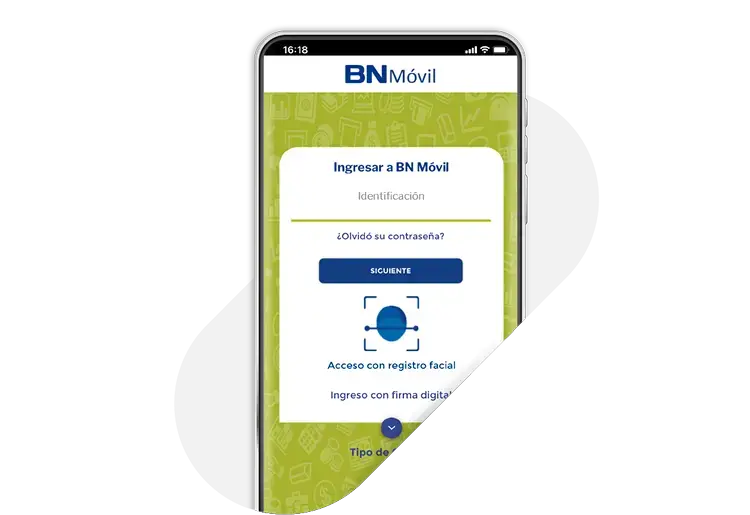
Pantalla de inicio de sesión de la aplicación BN Móvil del Banco Nacional de Costa Rica con opciones de acceso facial y firma digital

Actualización
de datos
desde BN Móvil.

Persona sujetando un teléfono móvil sobre una mesa de madera.

Siga estos pasos:

1
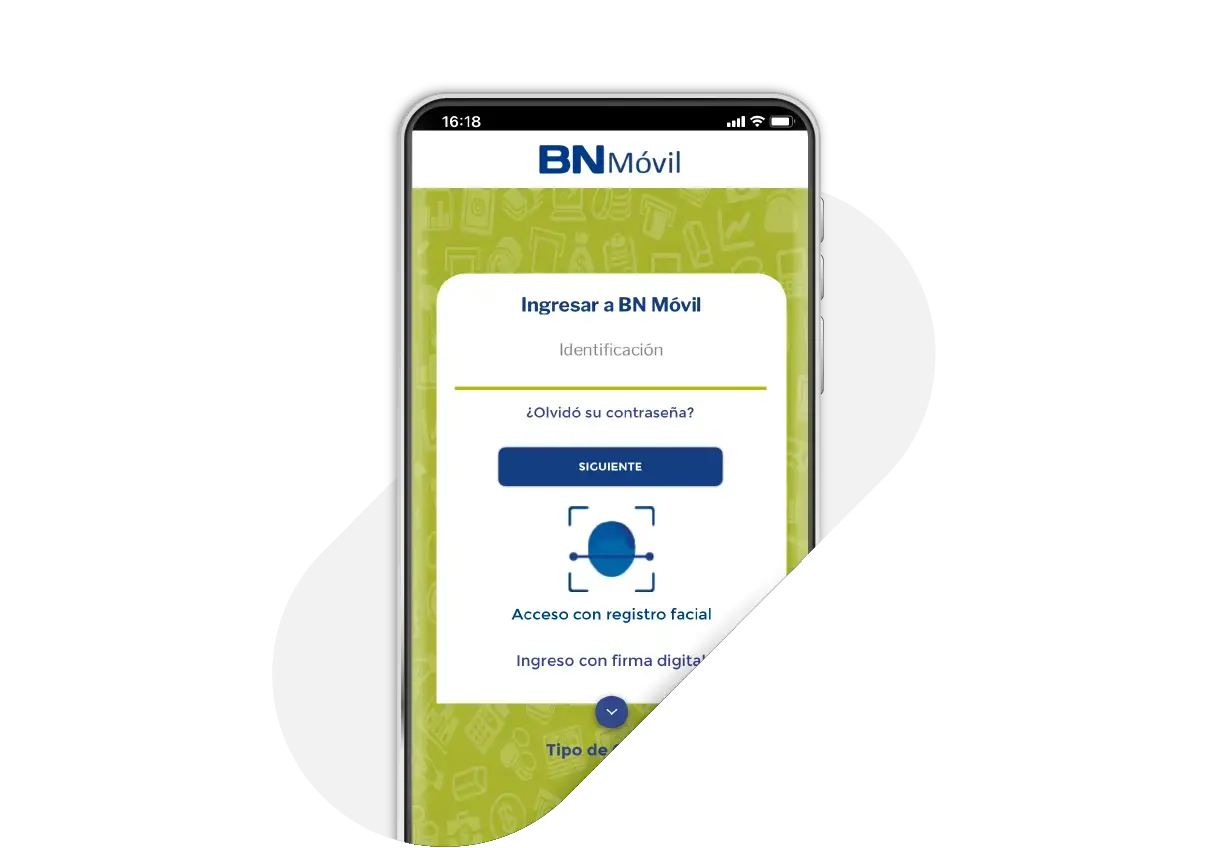
Pantalla de inicio de sesión de la app BN Móvil, mostrando opciones de acceso con contraseña, registro facial y firma digital.

Desde la app

Ingrese a BN Móvil y digite su identificación y contraseña.

2
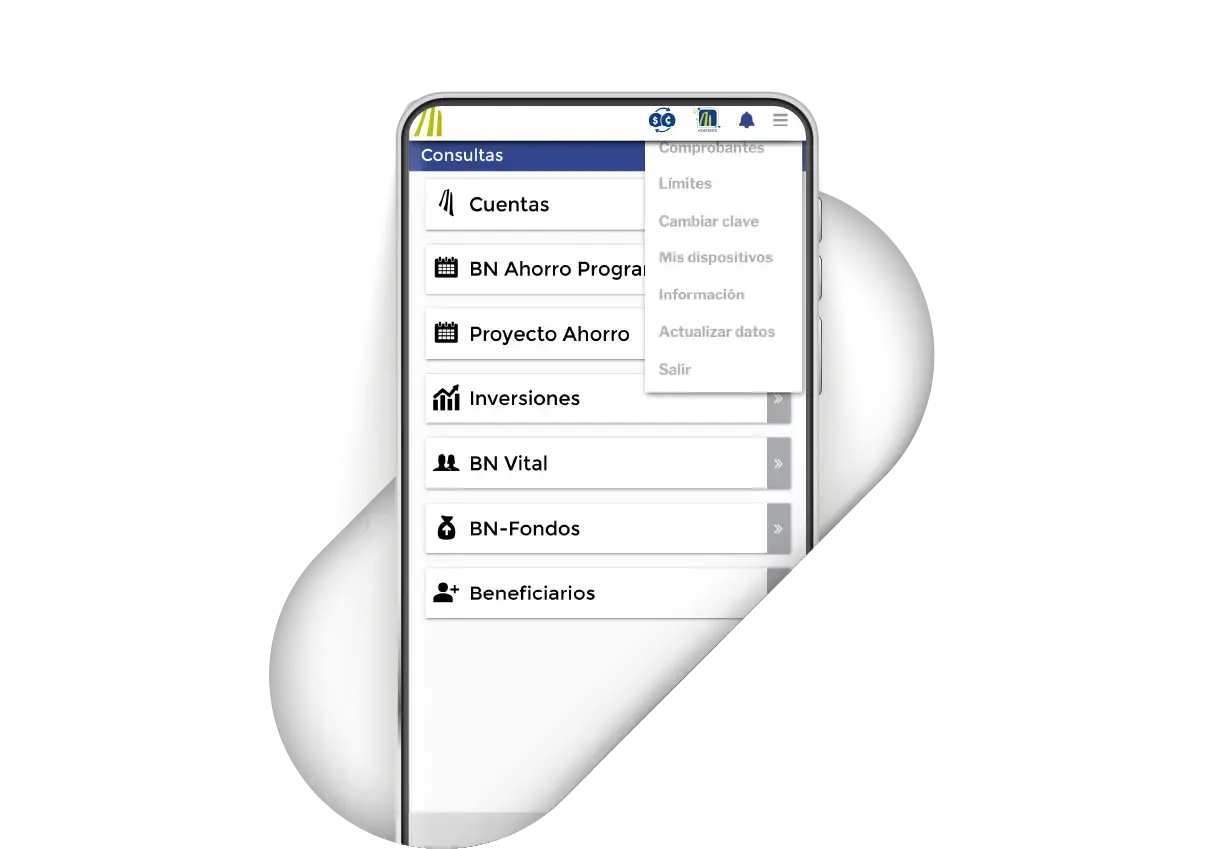
Menú desplegable dentro de la app BN Móvil mostrando opciones como Cuentas, Inversiones, BN-Fondos, Beneficiarios y actualizar datos.

Ubique la opción "Actualizar Datos"

Al ingresar se mostrará un recordatorio o también en el menú de “Hamburguesa” puede encontrar la opción "Actualizar Datos".

3
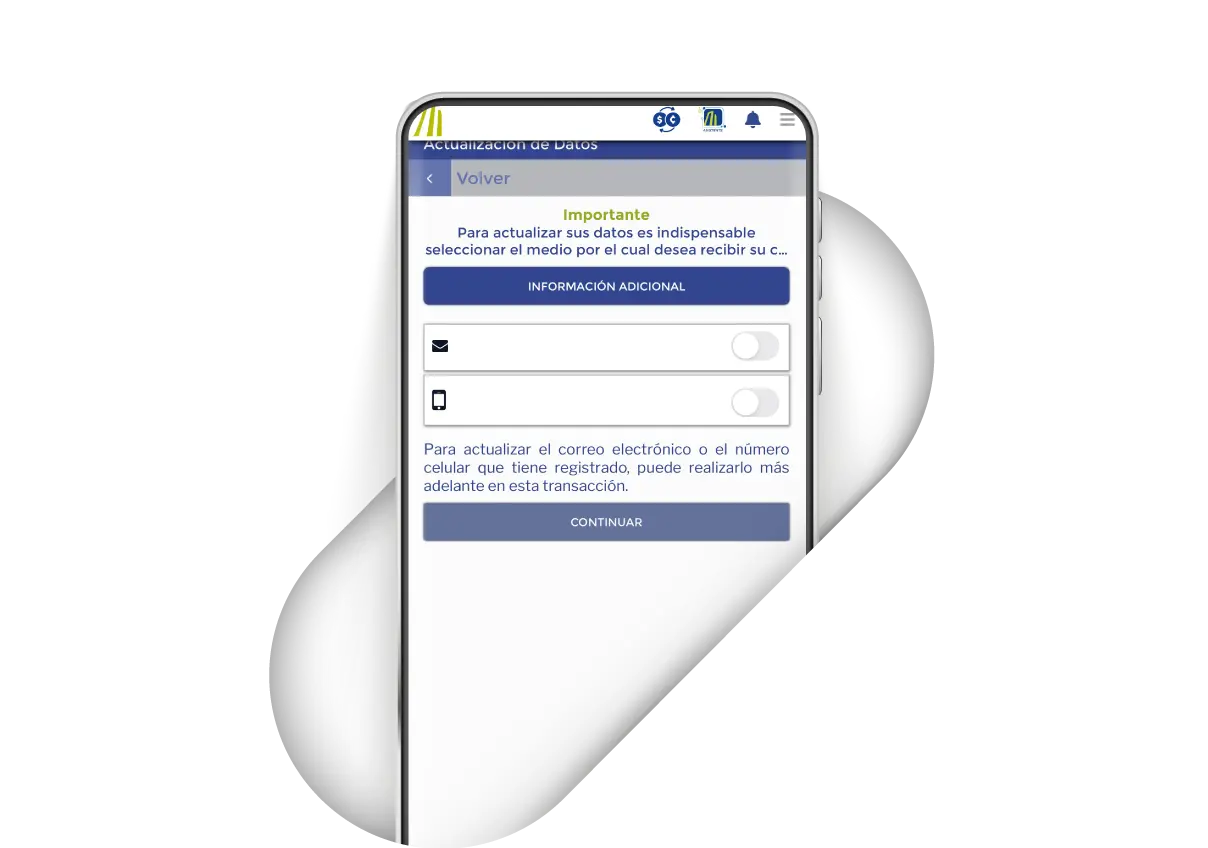
Pantalla de actualización de datos en la app BN Móvil mostrando opciones para recibir información por correo o celular antes de continuar.

Elija cómo desea recibir el código de verificación

Seleccione si desea recibir el código de verificación por correo electrónico o mensaje de texto.

4
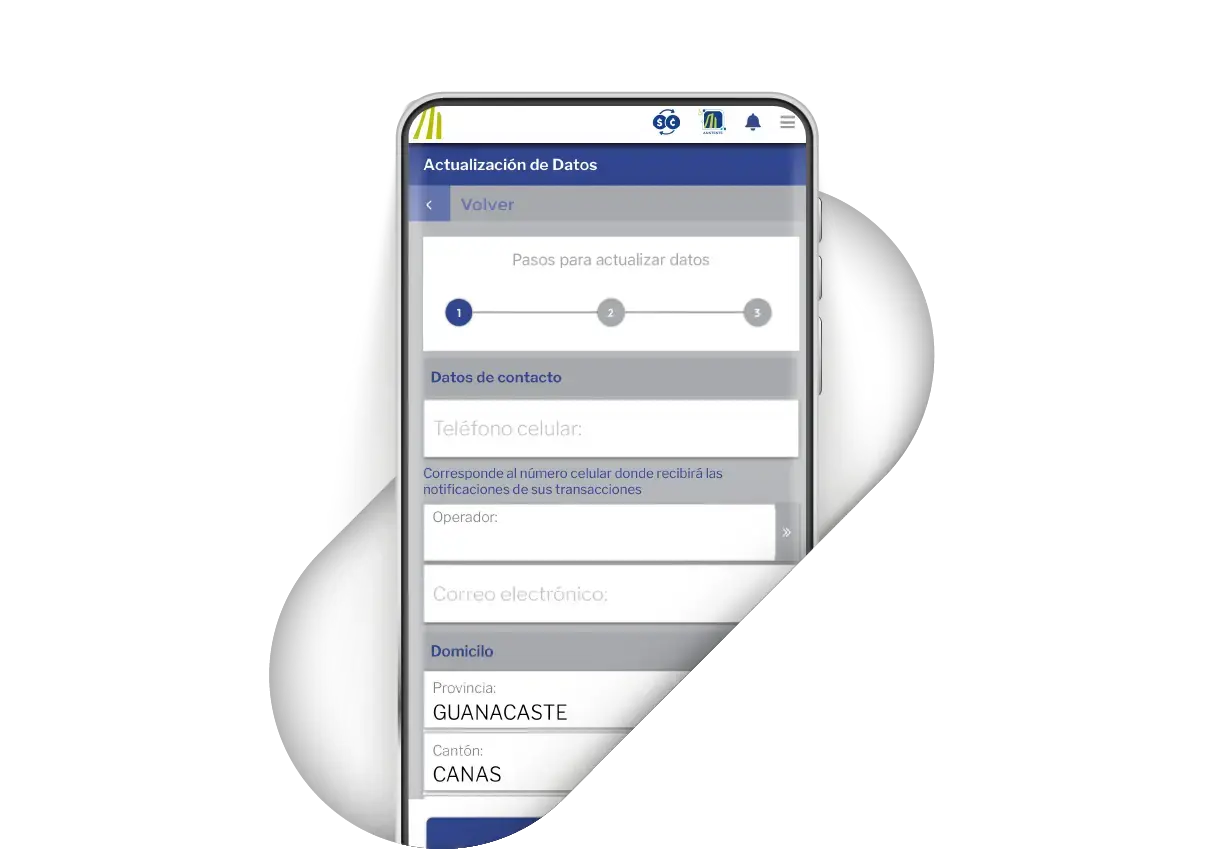
Formulario en la app BN Móvil para ingresar datos de contacto y domicilio durante el proceso de actualización de datos.

Llene la información solicitada

Complete la información del paso 1, y presione "Continuar".

5
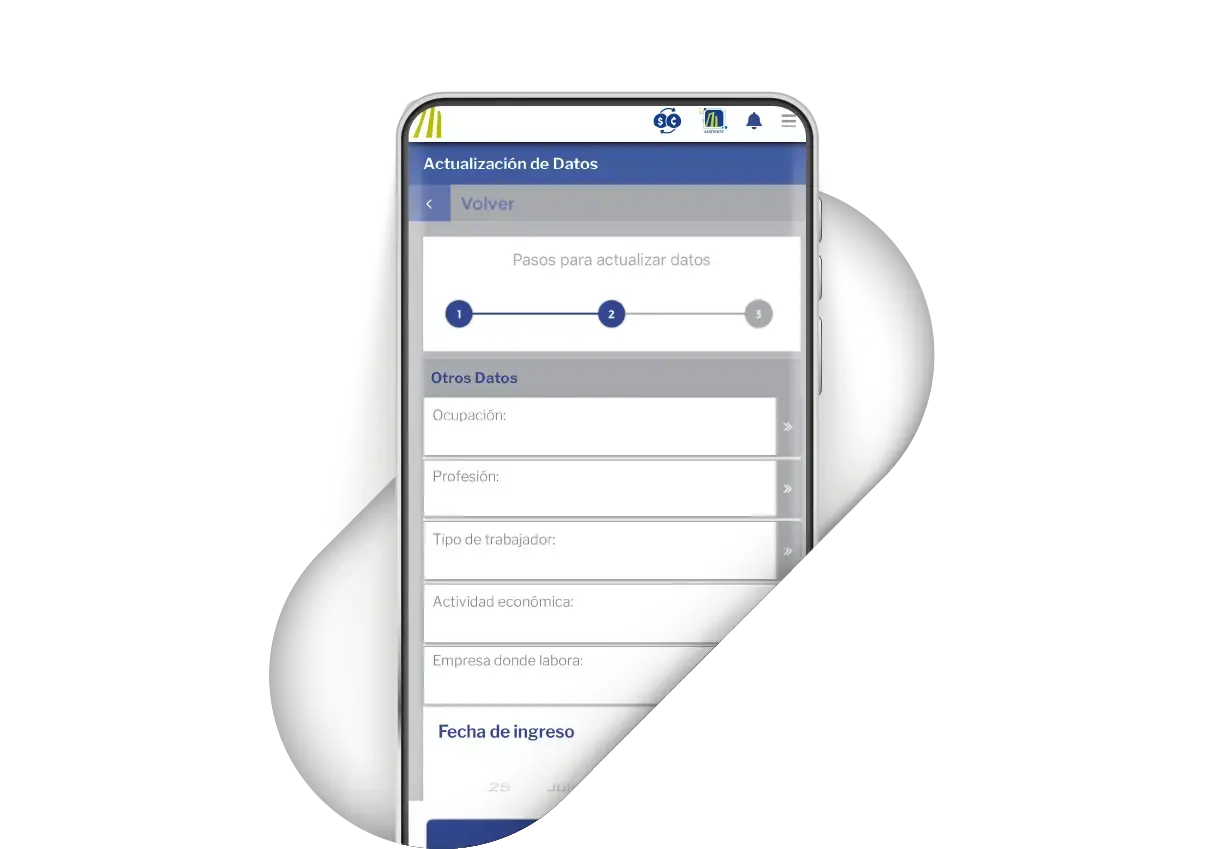
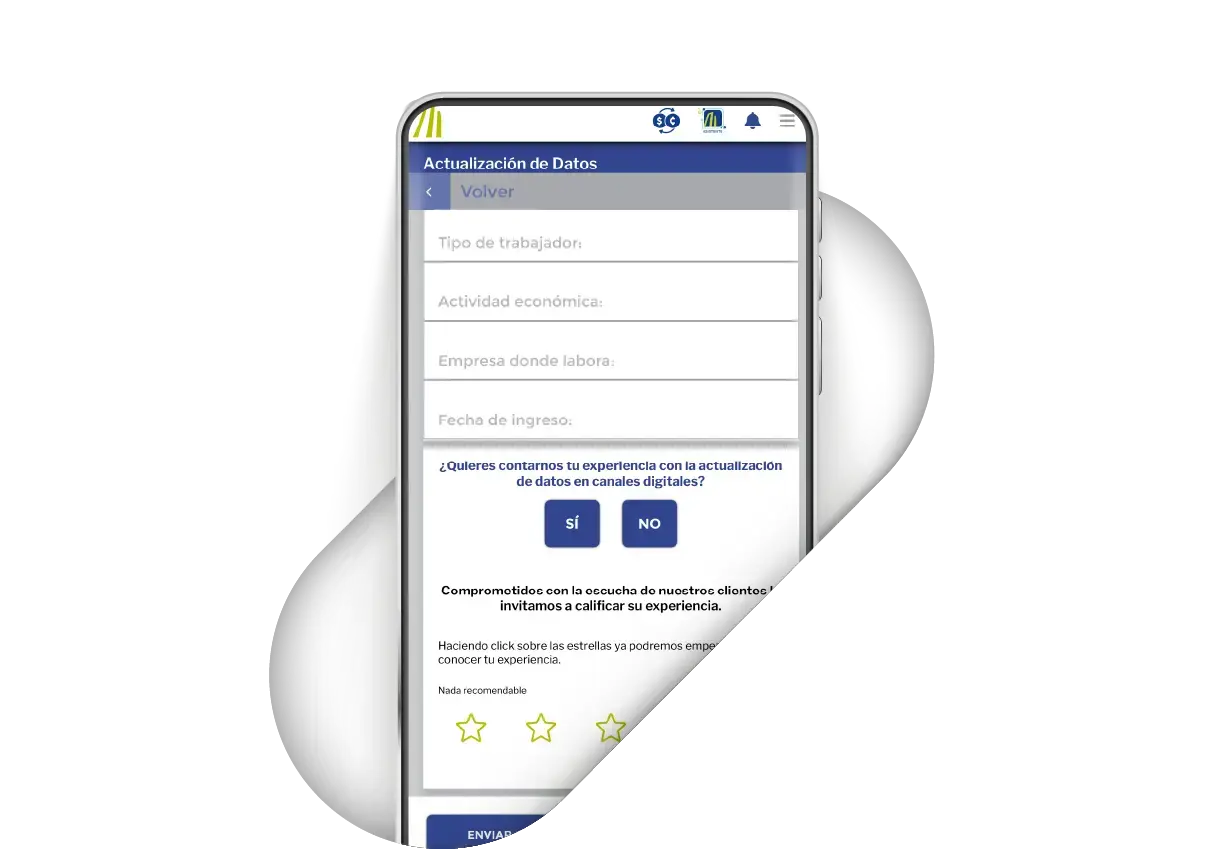
Formulario en la app BN Móvil para completar información laboral y económica durante el proceso de actualización de datos.

Ingrese los datos

Complete los datos del paso 2 y presione "Continuar".

6
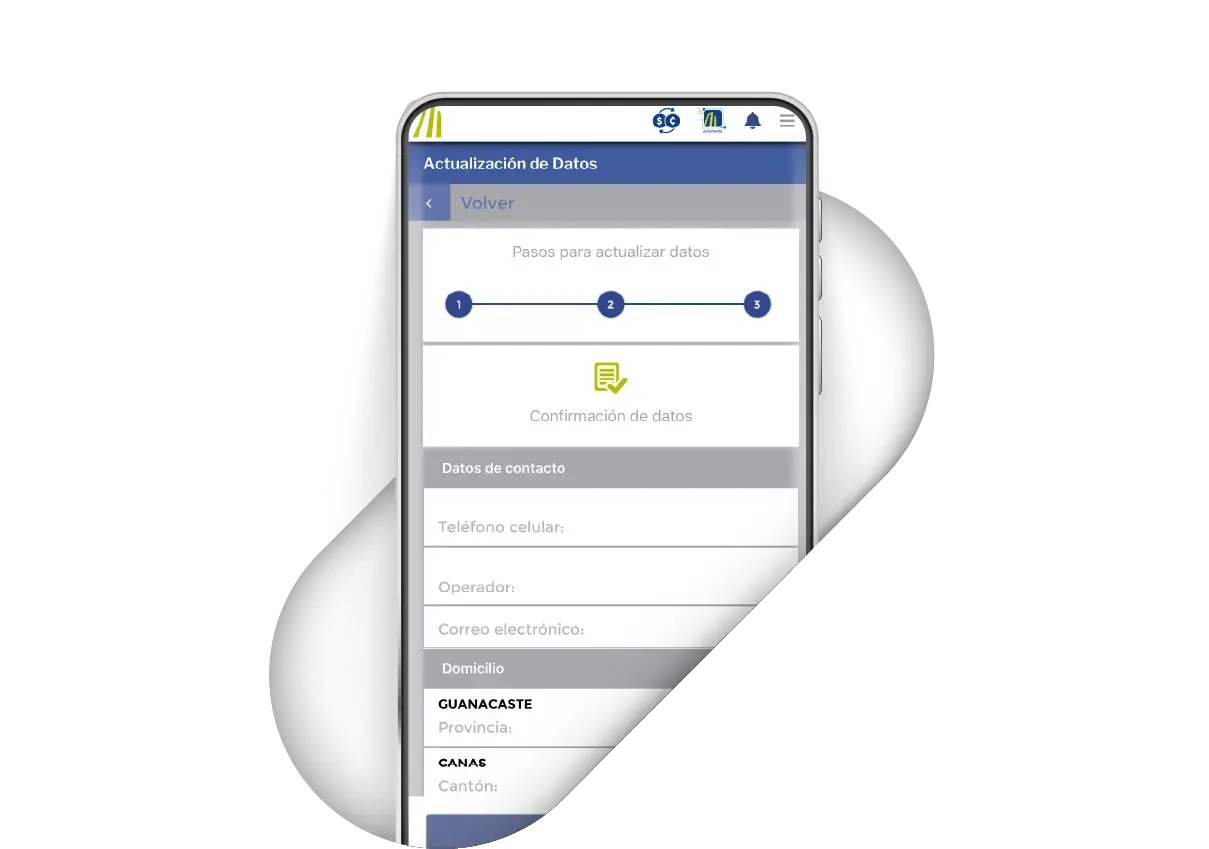
Pantalla de confirmación de datos en la app BN Móvil, mostrando información de contacto y domicilio ingresada por el usuario.

Verifique los datos

Verifique los datos suministrados, agregue el código de verificación y presionar “Procesar”.

7
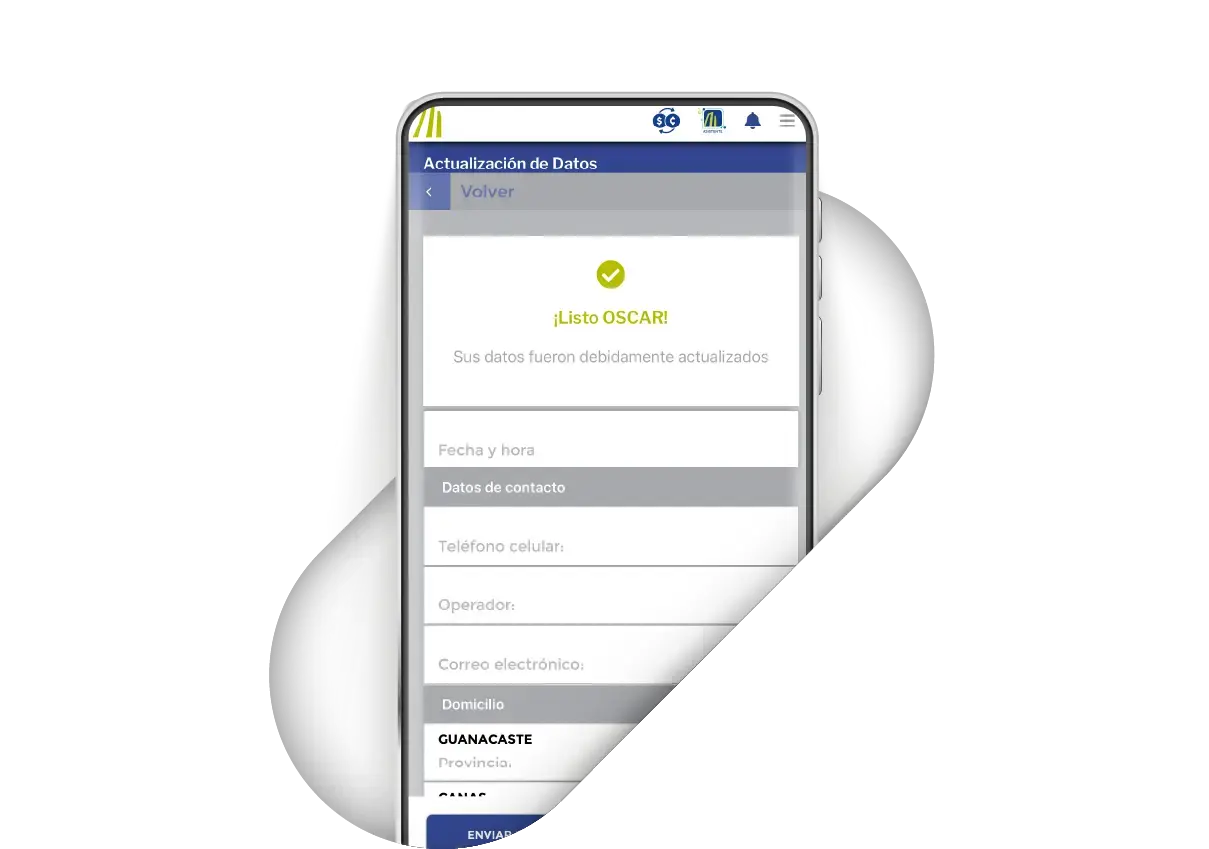
Pantalla final del proceso de actualización de datos en la app BN Móvil, mostrando mensaje de confirmación con el nombre del usuario y los datos ingresados.

Revise el mensaje de confirmación en pantalla

Se le mostrará una pantalla donde se indica que sus datos ya fueron debidamente actualizados.

8
Pantalla de BN Móvil mostrando la opción para calificar la experiencia tras actualizar los datos, con botones de sí o no y estrellas de valoración.

Responda la encuesta de experiencia si lo desea

Al final se mostrará un mensaje de consulta para evaluar la experiencia, al presionar "Sí" y sobre las estrellas, puede iniciar.

9
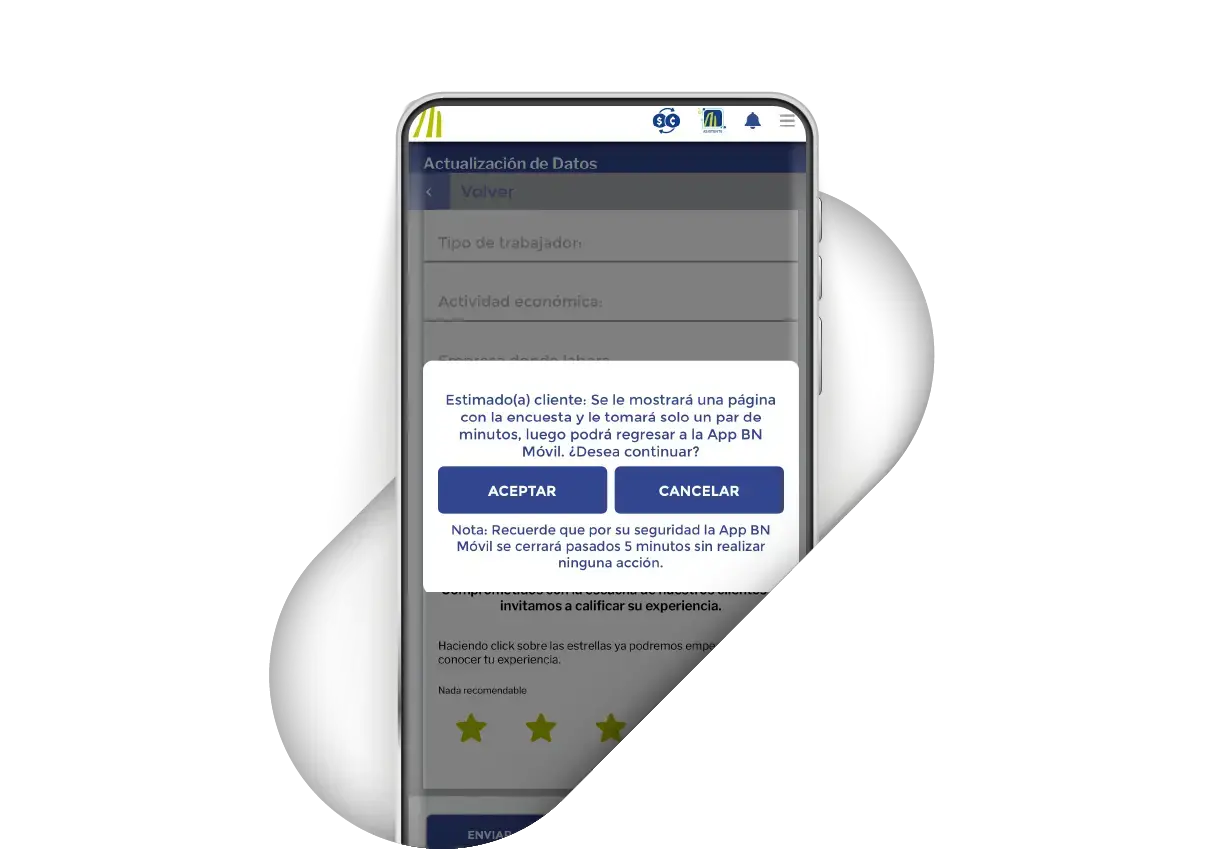
Mensaje emergente en la app BN Móvil que solicita al usuario confirmar si desea continuar con una encuesta tras actualizar sus datos.

En caso afirmativo

Le enviaremos a una página para la realización de la encuesta.

10
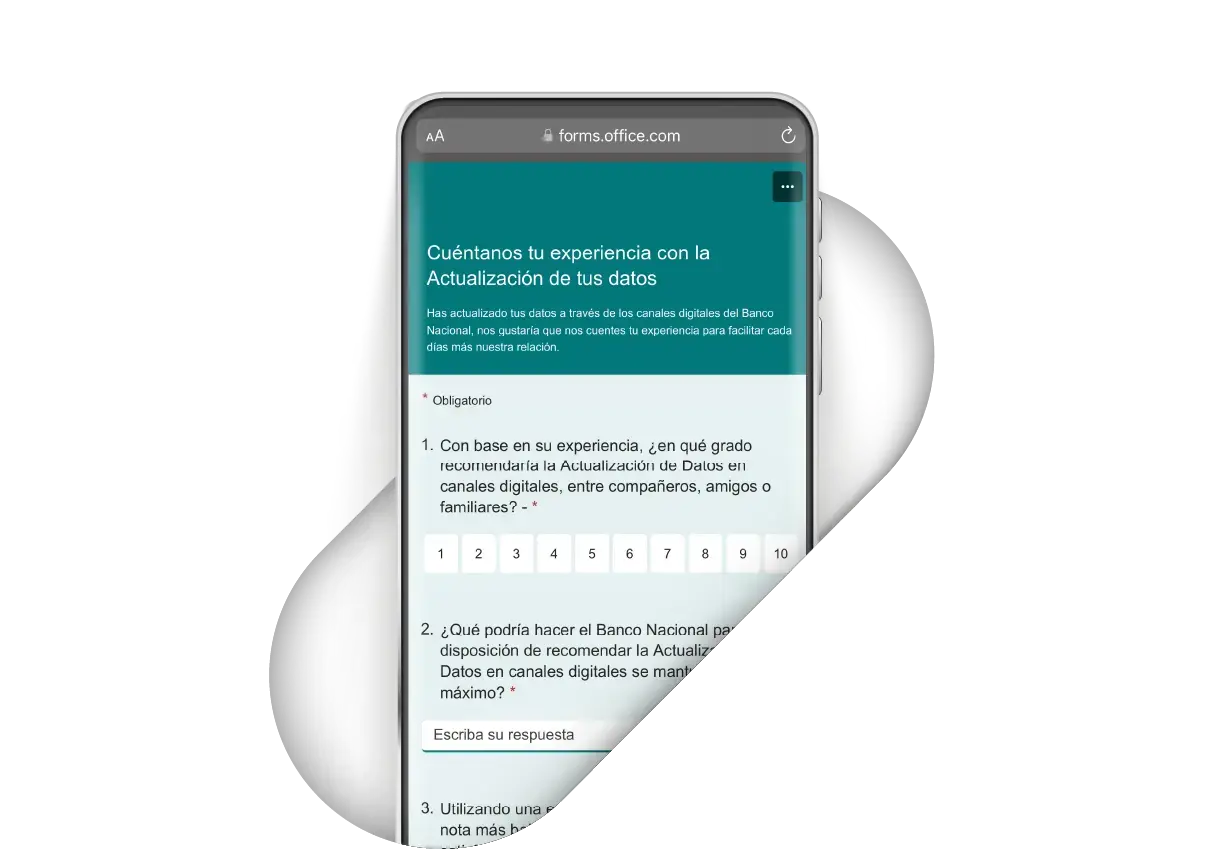
Formulario en línea desde un celular donde el Banco Nacional solicita retroalimentación sobre la experiencia de actualización de datos en canales digitales.

Para finalizar

En la pantalla anterior, luego de presionar “Aceptar”, puede iniciar.

¡Listo!

Sus datos personales ya están actualizados.